

Après les deux vérifications importantes quelque soit votre système actuel et l’explication de ce qu’est Linux, sa philosophie, ses avantages et inconvénients face à Windows, nous attaquons (enfin) sur le concret avec les différentes manières de tester/installer Linux sur une machine physique et/ou virtuelle :
- Distrosea.com
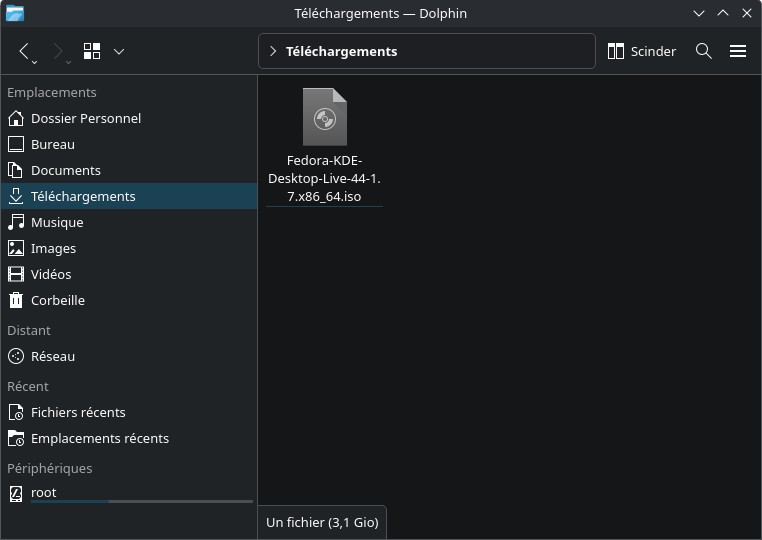
- Téléchargement d’une image ISO et vérification de la somme de contrôle (checksum)
- La préparation et la création d’un support (clé USB) bootable
- Le Live ISO
- Le Net ISO
- Disque dédié pour l’installation / Dual Boot
- La machine virtuelle
- Conclusion
Distrosea.com
Avant de créer une clé USB bootable, il est possible d’avoir un premier aperçu d’un système avec le site distrosea.com, sur lequel vous avez accès via un navigateur Internet à plus de 80 distributions, allant des plus connues (Debian, Fedora Linux, Linux Mint, Ubuntu, …) aux plus techniques (Arch Linux, Gentoo Linux, NixOS, …), en passant les spécialisées pour le jeu vidéo/applications 3D (CachyOS, Nobara Linux, Bazzite, Pop!_OS, …).
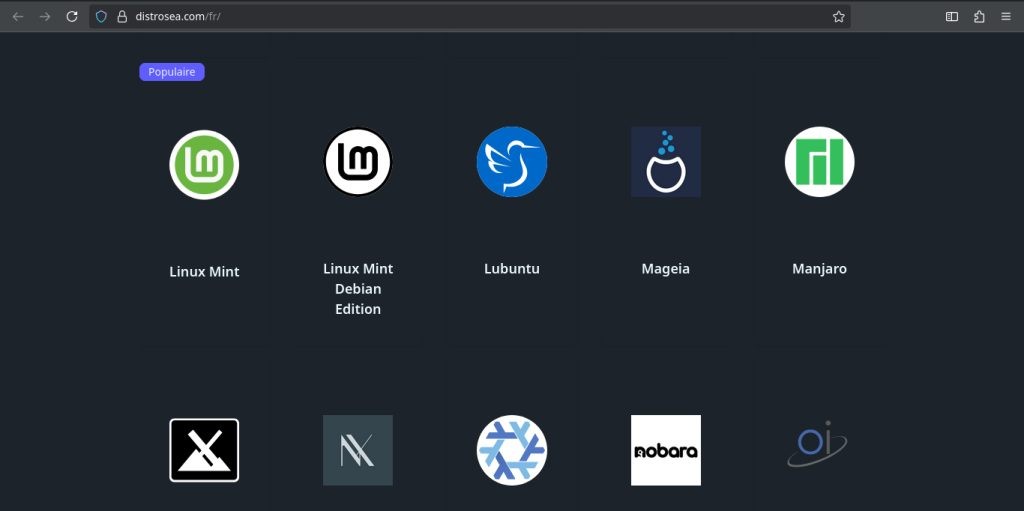
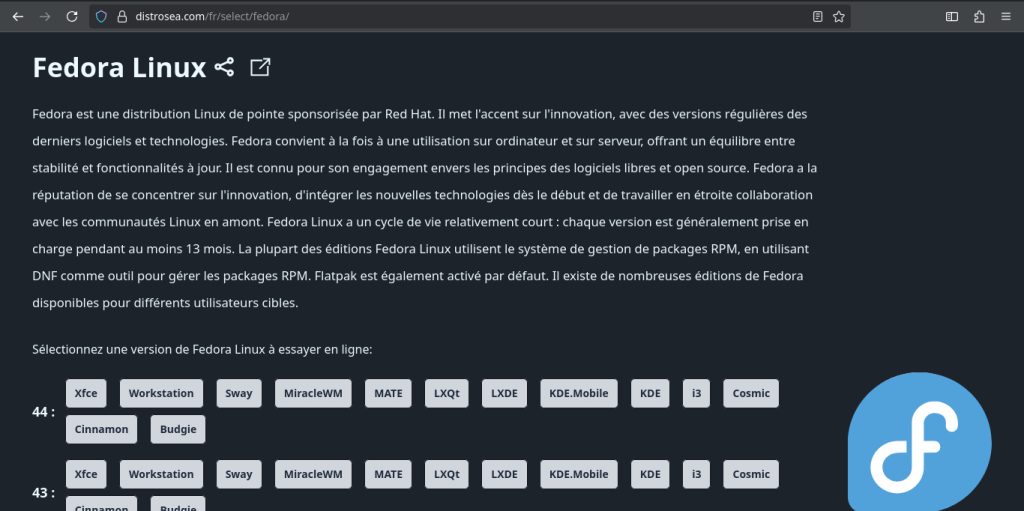
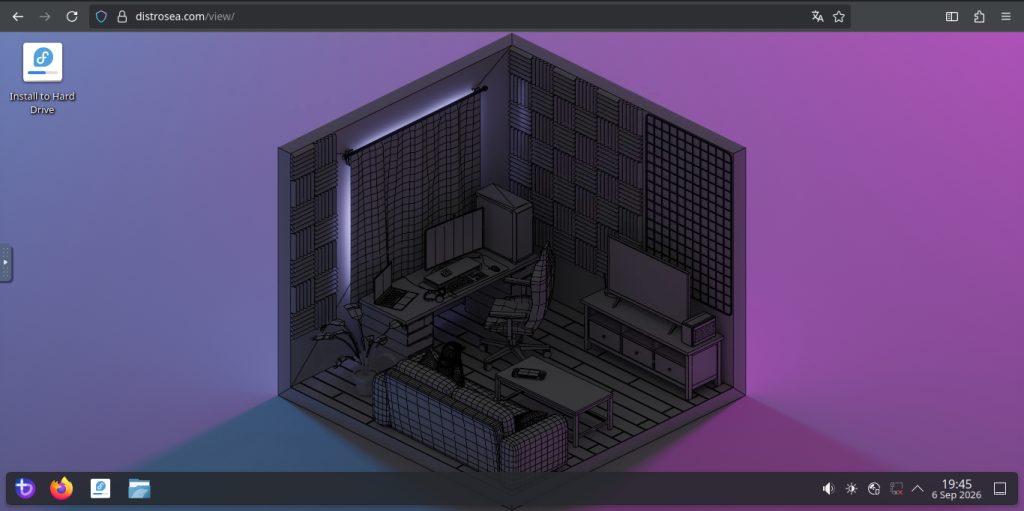
Pas d’installation réalisable mais grâce au principe du Live ISO (développé plus bas dans l’article), il s’agit d’une façon simple et rapide d’explorer une distribution, ses logiciels et fonctions fournis de base et/ou un autre environnement de bureau que le sien, le tout sans rien modifier sur son propre système.
Téléchargement d’une image ISO et vérification de la somme de contrôle (checksum)
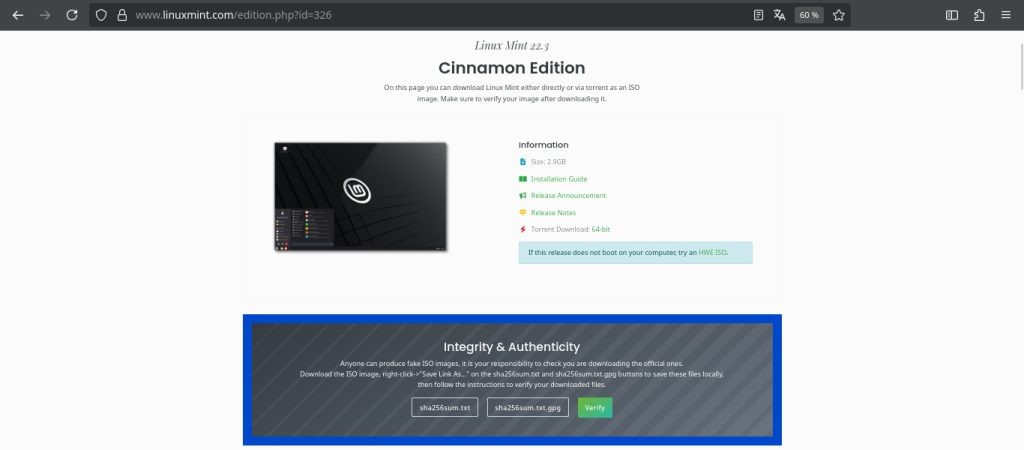
Aspect qui requiert une vigilance toute particulière : téléchargez le fichier ISO, c’est-à-dire l’image du système d’exploitation ou de la distribution de votre choix, en priorité et de préférence depuis son site officiel !
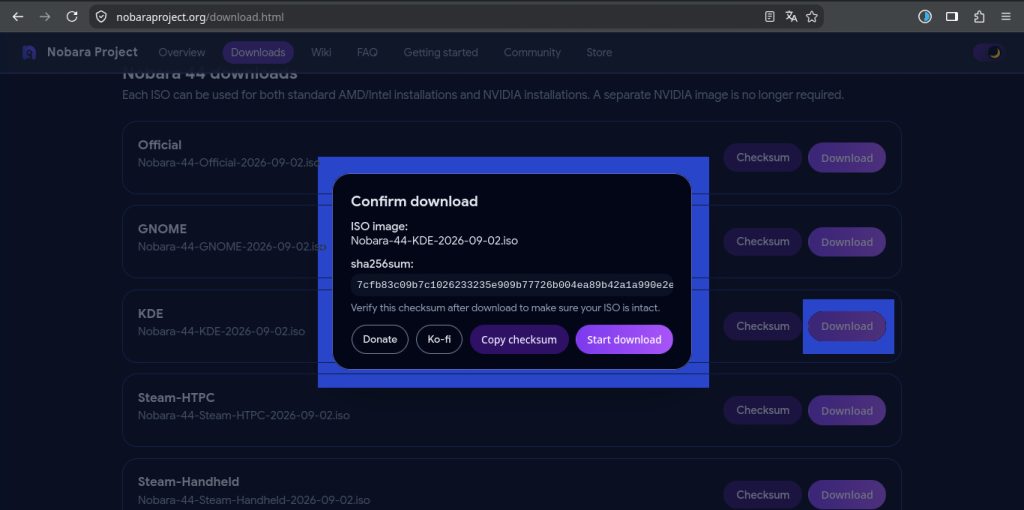
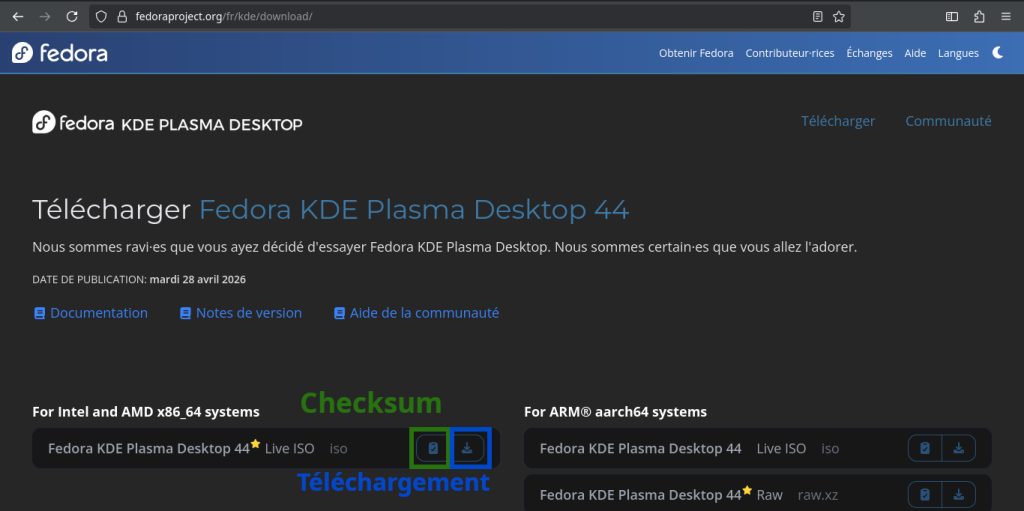
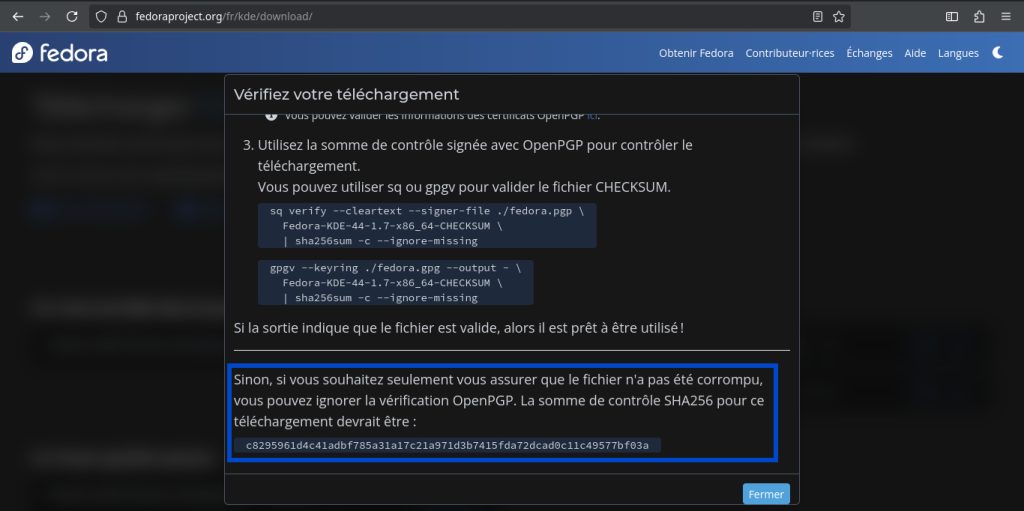
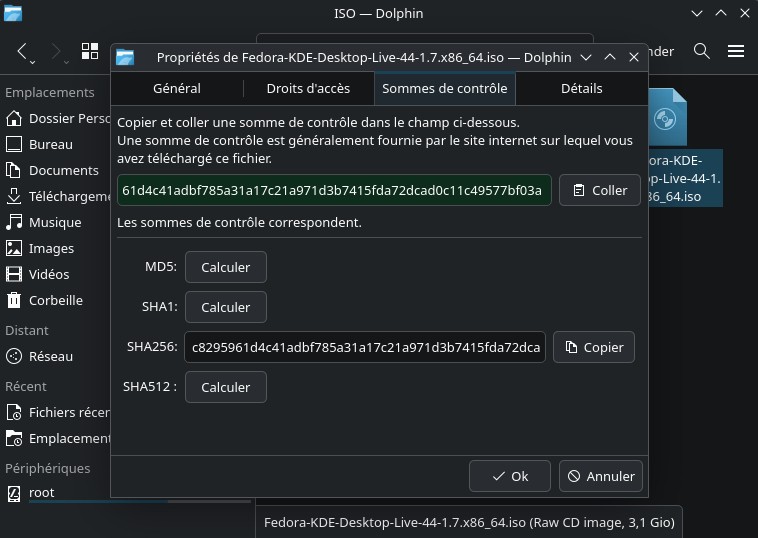
La vérification d’une image ISO est également une bonne pratique à avoir afin de s’assurer que le fichier n’a pas été corrompu lors de son téléchargement. Une somme de contrôle (checksum en anglais) en MD5, SHA256 et/ou SHA512 étant disponible, plus ou moins cachée dans les menus, sur la plupart des sites officiels.
La préparation et la création d’un support (clé USB) bootable
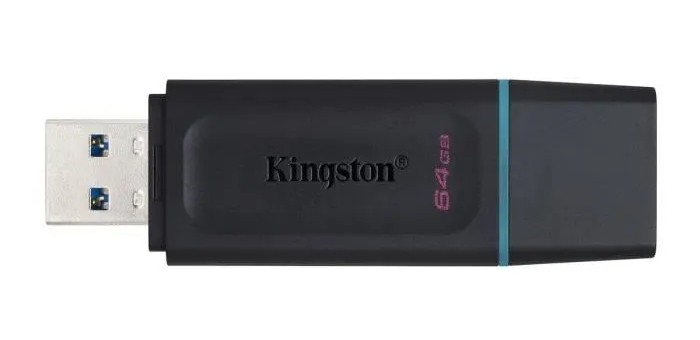
Ça y est, vous êtes décidé à essayer une distribution mais avant de vous lancer, une étape s’impose : la création d’un support bootable, reconnu comme un système pouvant être correctement initié au démarrage de votre machine.
Dans notre monde moderne, on utilise la plupart du temps un support amovible, et plus communément une clé USB car peu chère pour des grandes capacités de stockage.
La manière de procéder va dépendre de votre système d’exploitation. En effet, les logiciels à installer (tous gratuits) ne seront pas les mêmes selon si vous êtes sous Windows, Mac ou Linux :
- Windows : Rufus, Ventoy, balenaEtcher, Fedora Media Writer ou Raspberry Pi Imager
- Linux : ISO Image Writer, Fedora Media Writer, Ventoy, balenaEtcher ou Raspberry Pi Imager
- MAC : balenaEtcher, Fedora Media Writer ou Raspberry Pi Imager
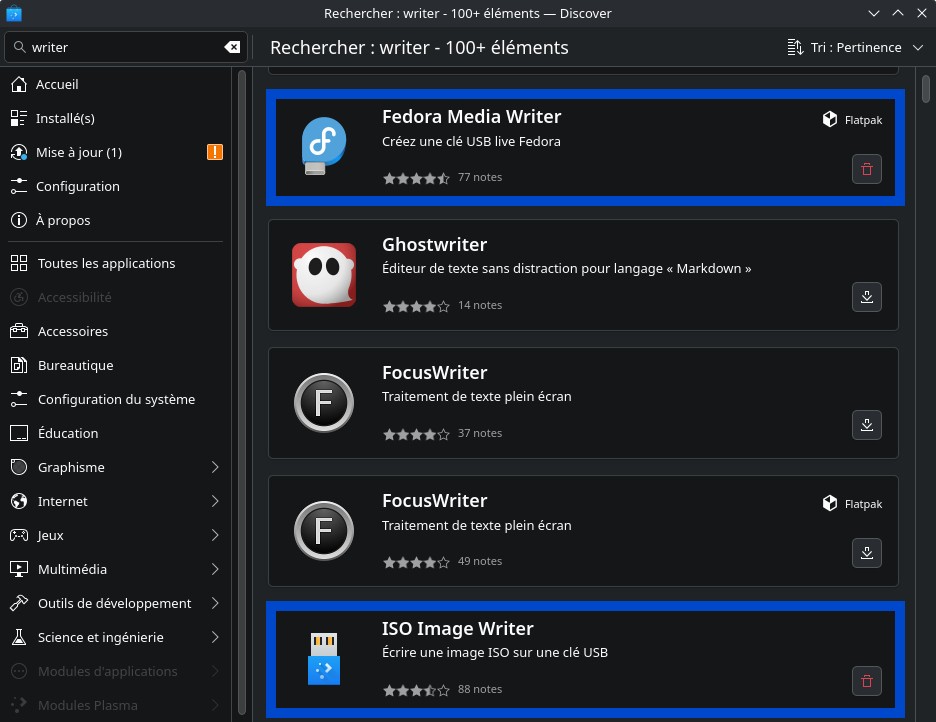
Je ne ferais pas de tutoriel sur l’ensemble des solutions présentées (je vous invite à regarder des vidéos au besoin), je vais vous montrer ici comment cela fonctionne pour Fedora Media Writer et ISO Media Writer.
Attention ! Avant tout formatage, pensez à sauvegarder les données importantes de votre support sur un autre, car une fois qu’un ISO sera écrit par-dessus, les données précédentes seront écrasées et perdues !
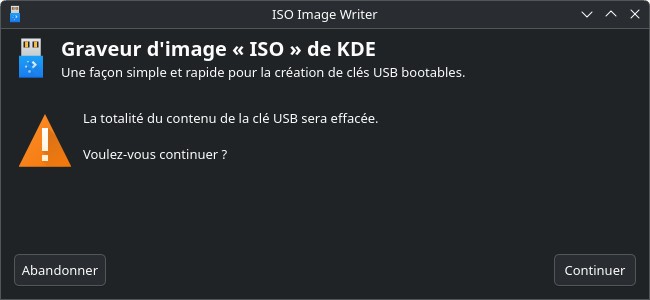
ISO Image Writer
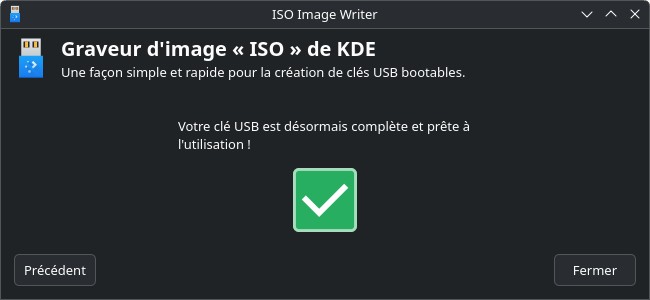
En ouvrant ISO Image Writer, sélectionnez votre image ISO et votre clé USB, disque externe prévu pour l’opération, … N’oubliez pas d’insérer votre support à cette étape (ou avant).
Deux cas de figure à partir de là :
- La vérification de la somme de contrôle n’est pas requise, d’où la précaution citée juste avant (vérification manuelle du checksum et/ou se procurer l’ISO depuis le site officiel)
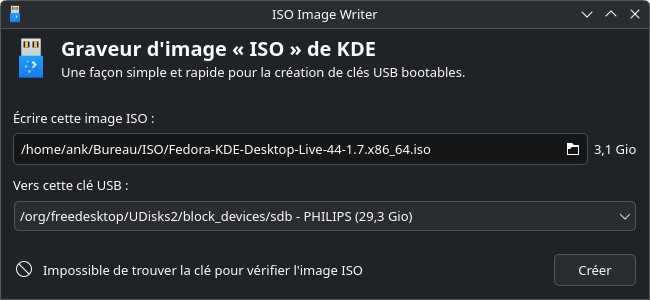
- La vérification de la somme de contrôle est requise, d’où la nécessité de savoir où trouver cette information
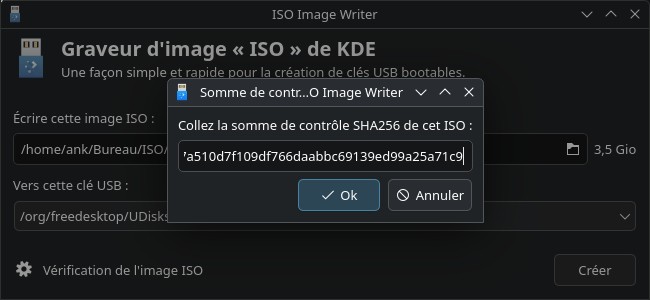
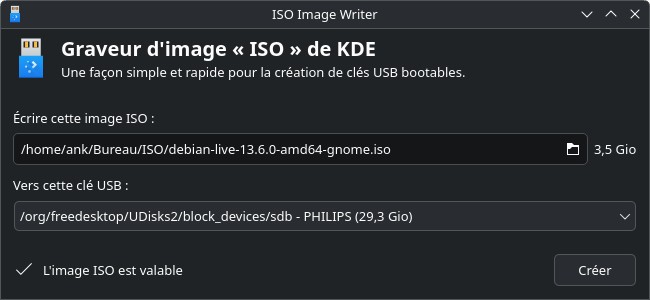
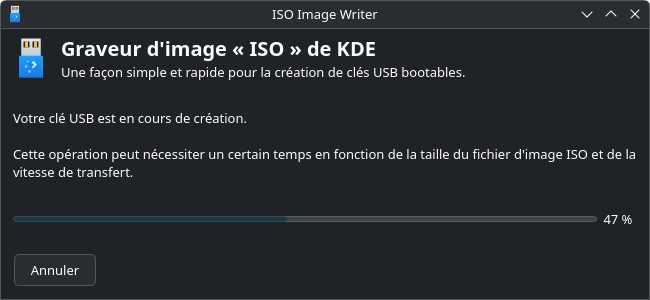
Attendez que le processus se termine, et vous pourrez fermer le logiciel et récupérer la clé USB désormais prête.
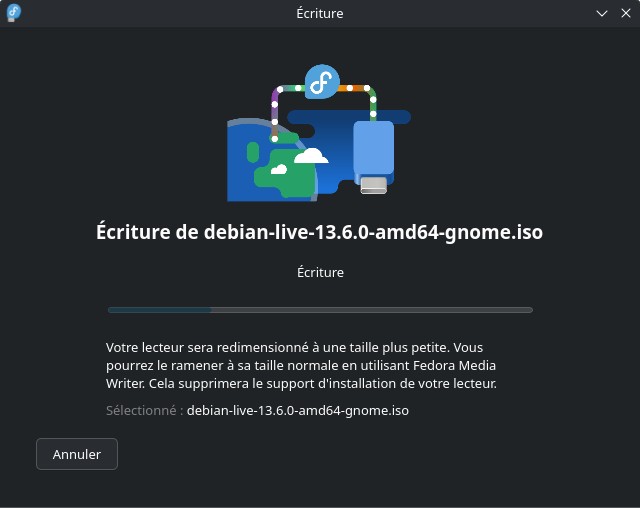
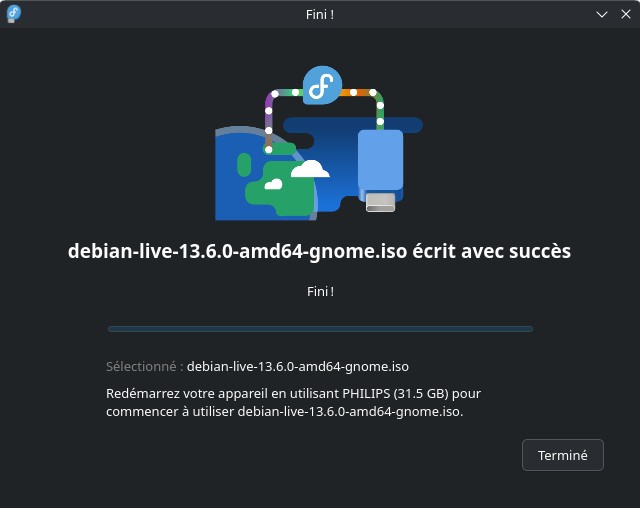
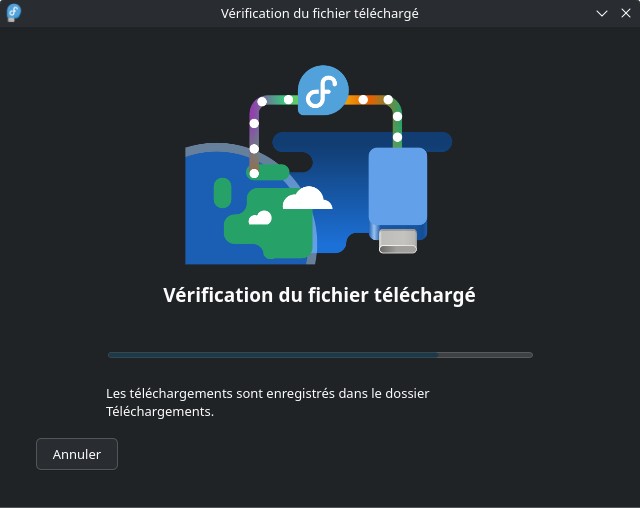
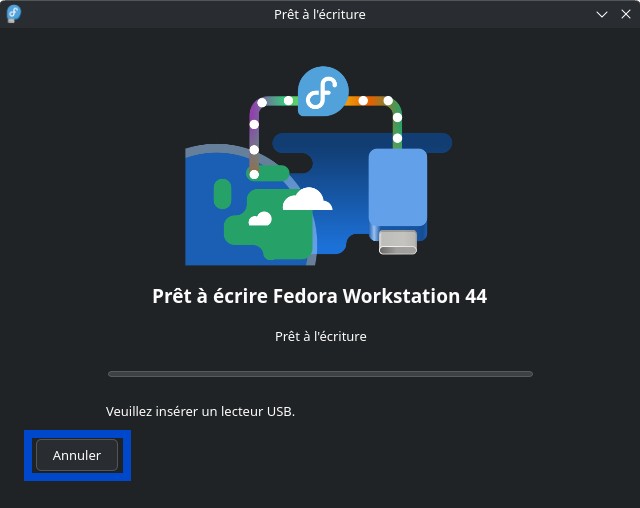
Fedora Media Writer
En ouvrant Fedora Media Writer (insérez votre support dans l’ordinateur à ce moment-là (ou avant)), vous avez le choix entre :
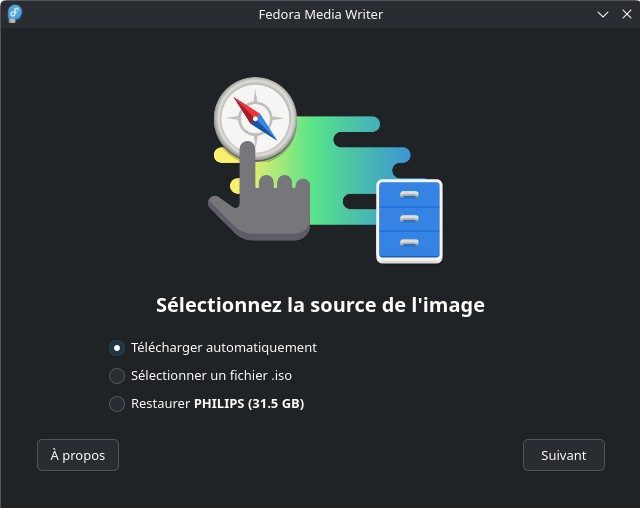
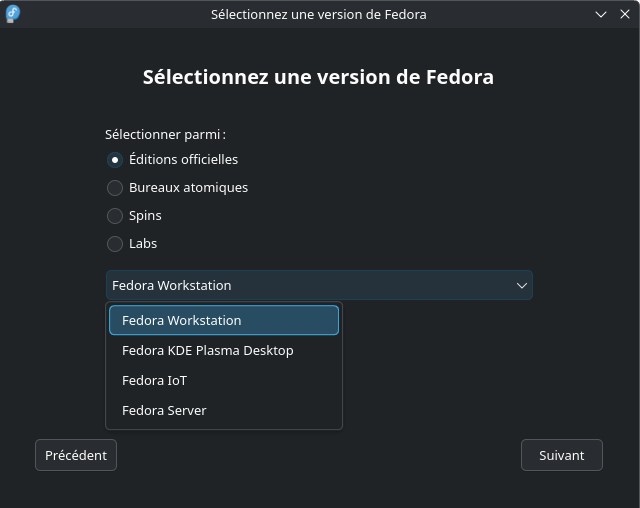
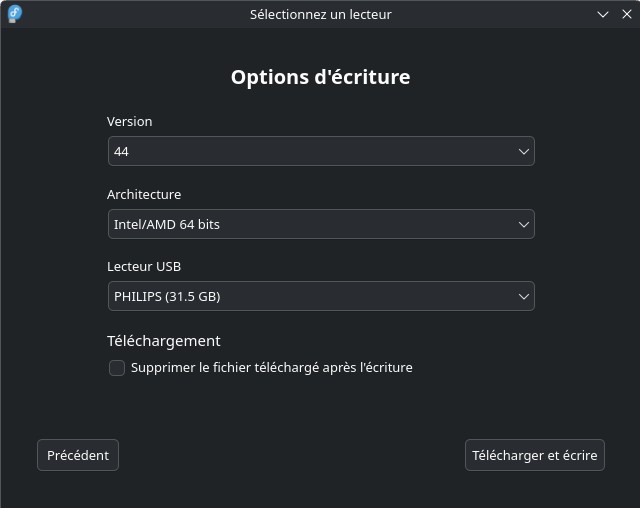
- Télécharger automatiquement => télécharge directement l’une des ISO de Fedora, incluant les éditions officielles, atomiques (couche de sécurité et de fiabilité supplémentaire), les spins (variantes d’environnements de bureau) et les labs (besoins plus spécifiques) pour l’écrire sur un support
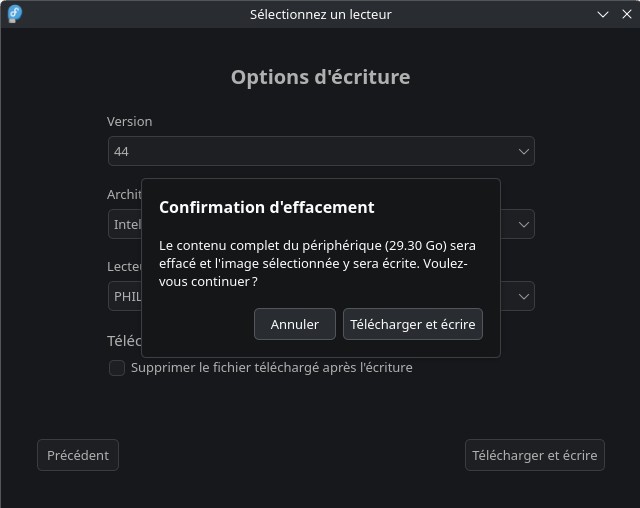
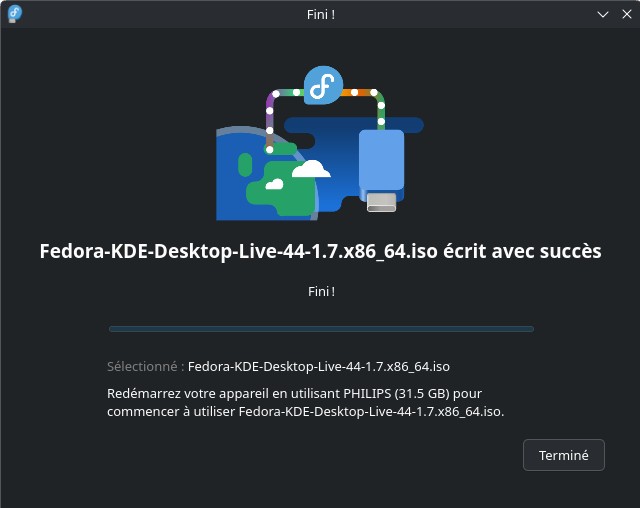
- Sélectionner un fichier .iso => vous laisse la liberté de l’ISO, préalablement téléchargé (de préférence) depuis son site officiel, à écrire sur un support
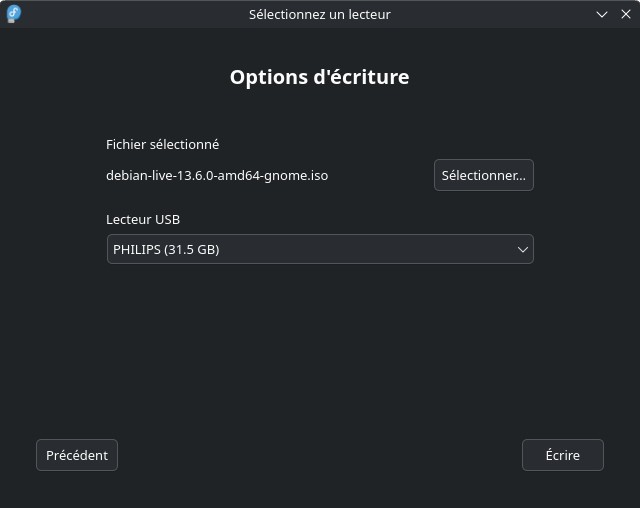
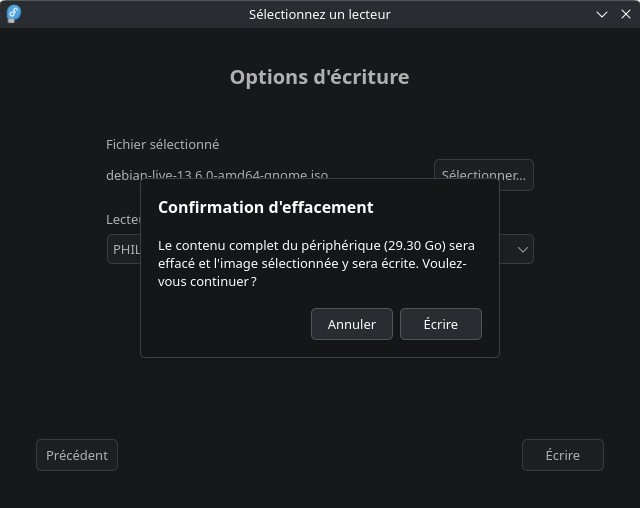
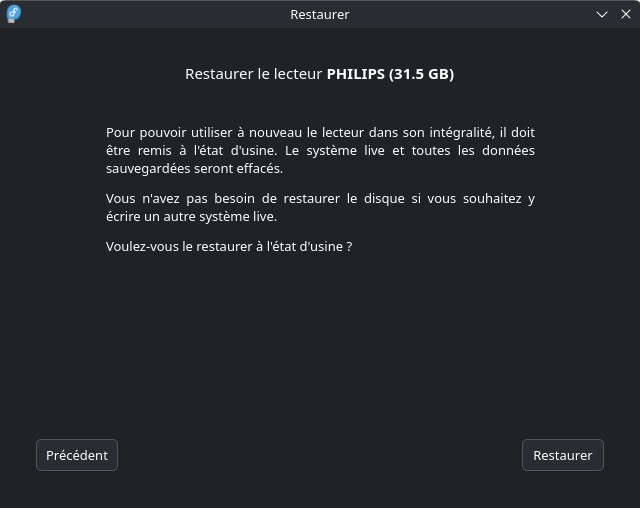
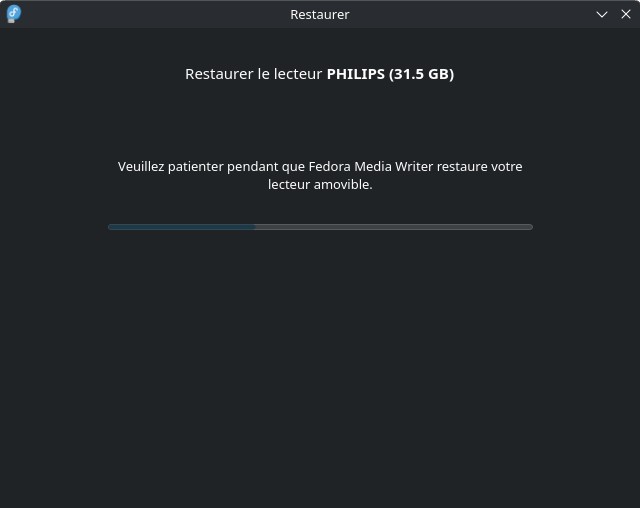
- Restaurer nom_du_support => remettre un support à son état d’usine s’il contient des données stockées (ISO, documents, etc), supprimant ces dernières du support
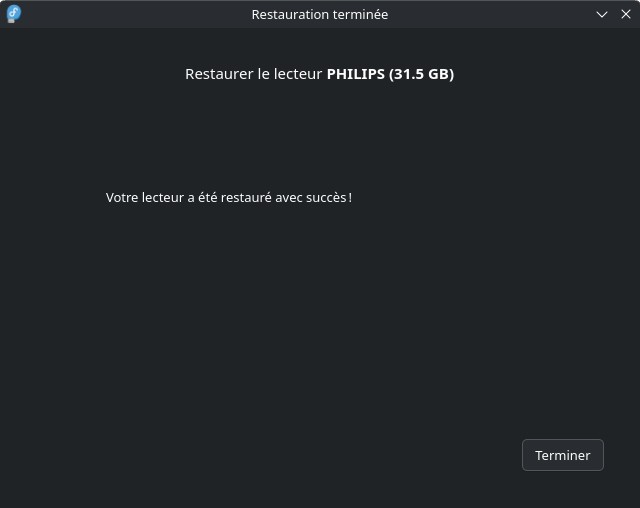
Le Live ISO
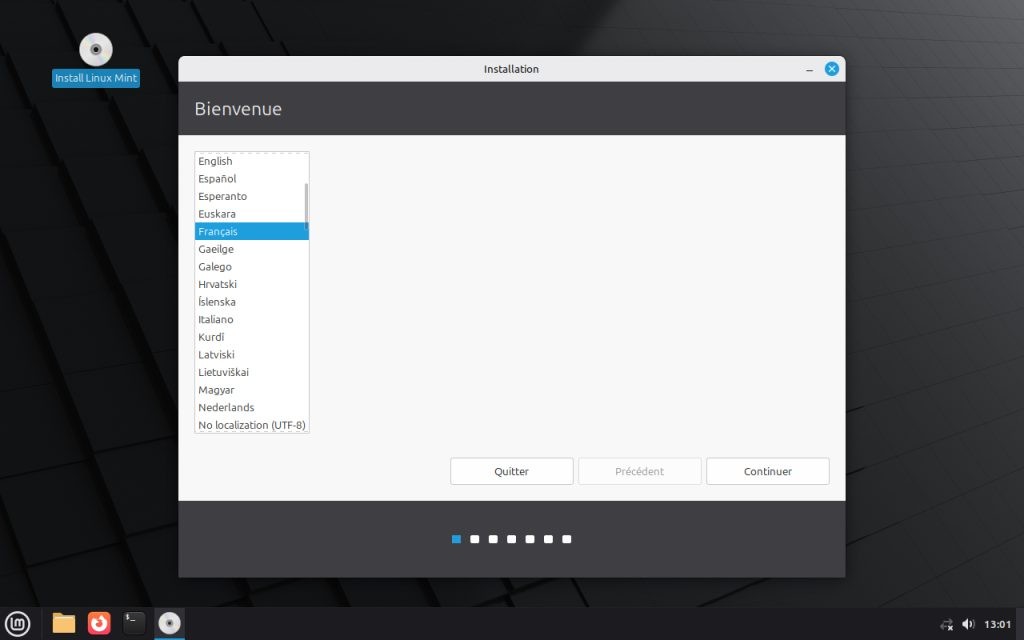
La clé USB bootable prête, contenant votre image ISO, insérée dans l’équipement cible et lancée en premier dans l’ordre de démarrage BIOS/UEFI, vous allez accéder dans la majorité des cas à un Live ISO (ou Live CD selon les termes employés).
![[Live ISO] Linux Mint 22.3 - Démarrage de la session live](https://www.ultigame.fr/wp-content/uploads/2026/09/Live-ISO-Linux-Mint-22.3-Demarrage-de-la-session-live.jpg)
![[Live ISO] Linux Mint 22.3 - Bureau Cinnamon](https://www.ultigame.fr/wp-content/uploads/2026/09/Live-ISO-Linux-Mint-22.3-Bureau-Cinnamon-1024x640.jpg)
A travers cette prévisualisation temporaire, vous pouvez vérifier si l’interface vous plaît, si vous arrivez à atteindre facilement les menus et les logiciels qui vous intéressent, avant d’installer le système sur un disque.
![[Live ISO] Linux Mint 22.3 - Menu démarrer](https://www.ultigame.fr/wp-content/uploads/2026/09/Live-ISO-Linux-Mint-22.3-Menu-demarrer-1024x640.jpg)
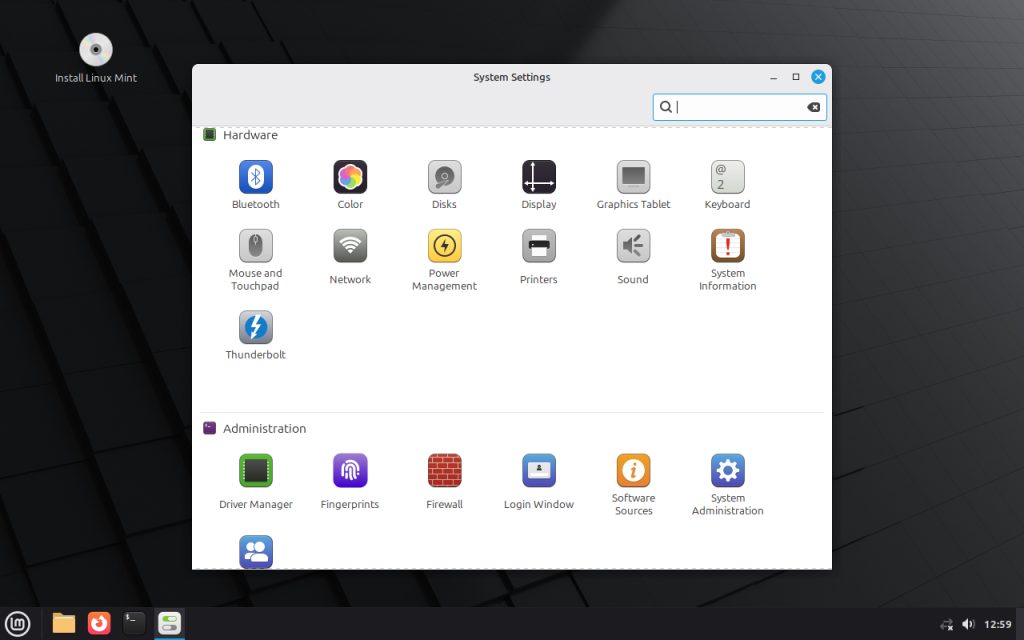
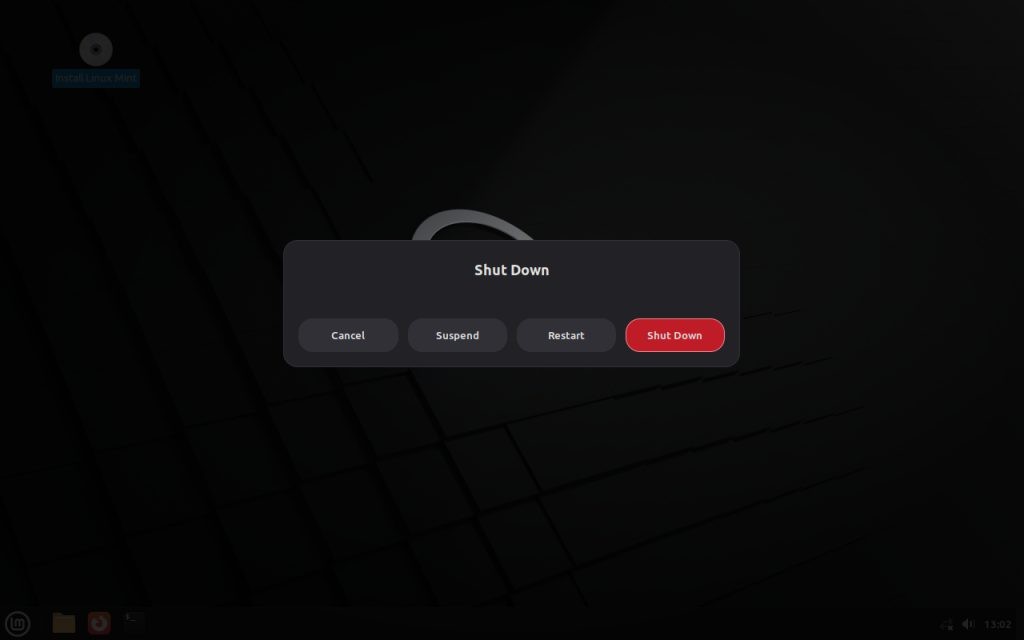
Et si ce que vous essayez en Live ISO ne vous plaît pas, vous n’avez qu’à quitter la session en éteignant proprement l’ordinateur et il n’y aura aucune trace de votre passage.
Là où Windows ne permet pas de voir la disposition de base du bureau, les applications préinstallées, etc avant le fin de l’installation, Linux vous offre cet aperçu et c’est fort appréciable.
Le Net ISO
Le Net ISO est une autre possibilité d’installation, généralement plus légère qu’un Live ISO mais nécessitant (quasiment toujours) un accès Internet.
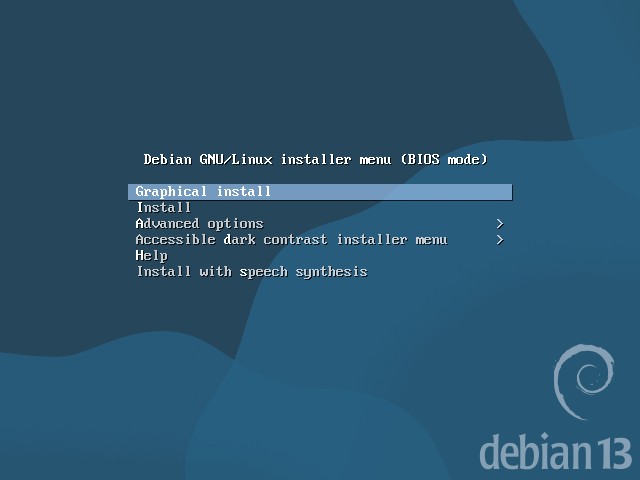
En effet, selon le choix de votre distribution, un certain nombre d’étapes de configuration vous seront demandées, dont des paramètres plus ou moins poussés comme l’environnement de bureau, le gestionnaire de fenêtres, les dépôts à activer, les paquets/logiciels pré-installés, etc.
![[Net ISO] Debian 13 - Choix de la langue pour le processus d'installation](https://www.ultigame.fr/wp-content/uploads/2026/09/Net-ISO-Debian-13-Choix-de-la-langue-pour-le-processus-dinstallation-1024x640.jpg)
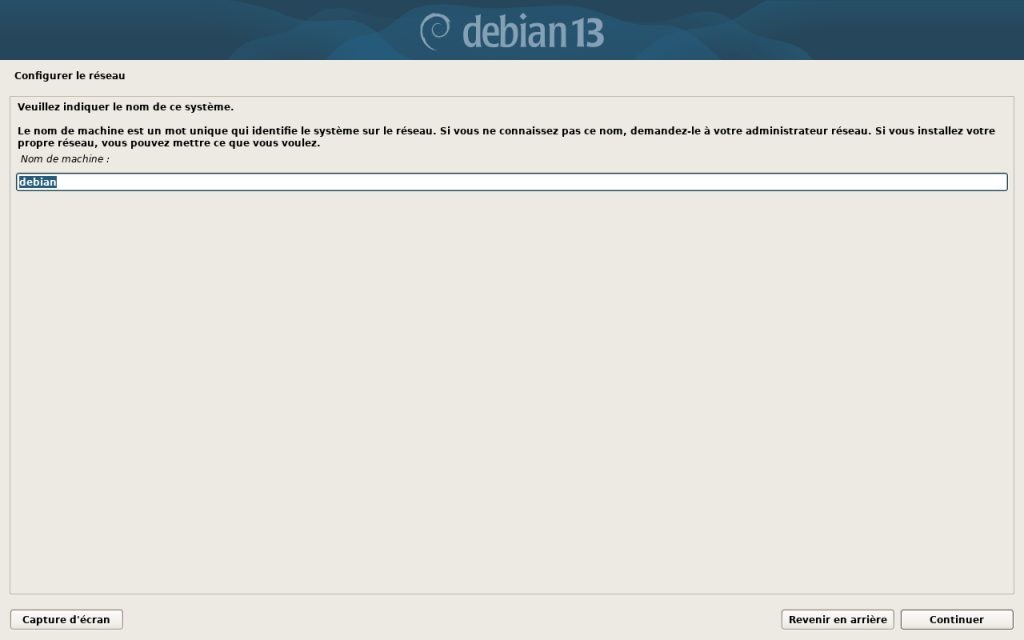
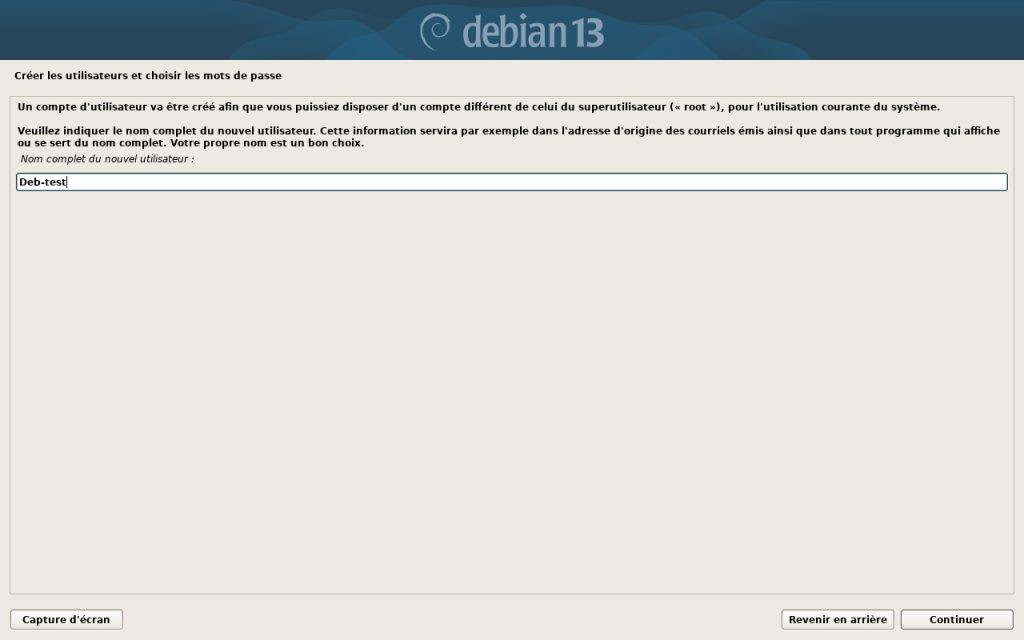
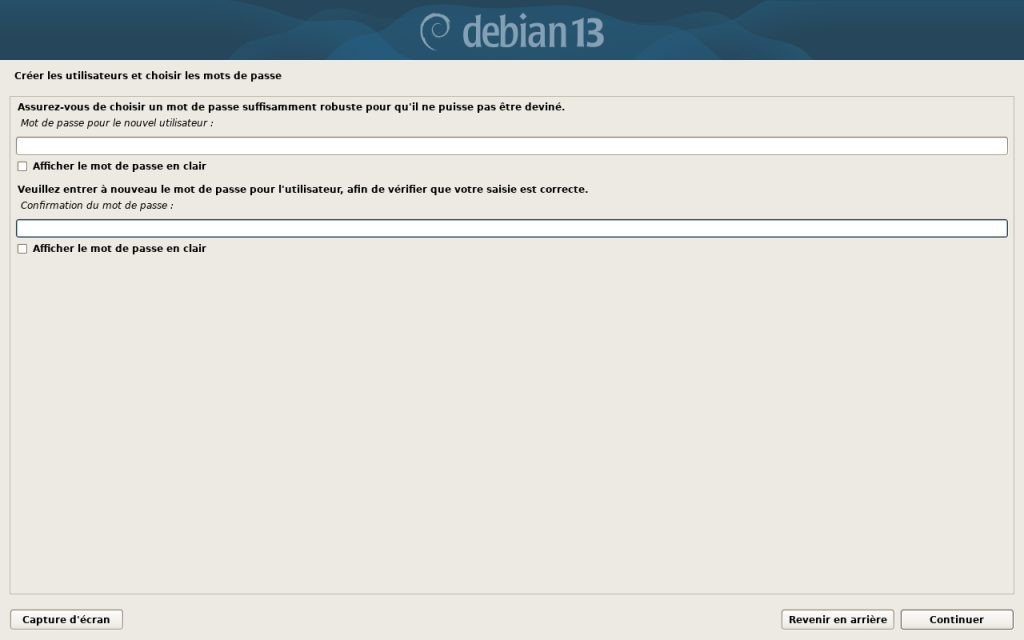
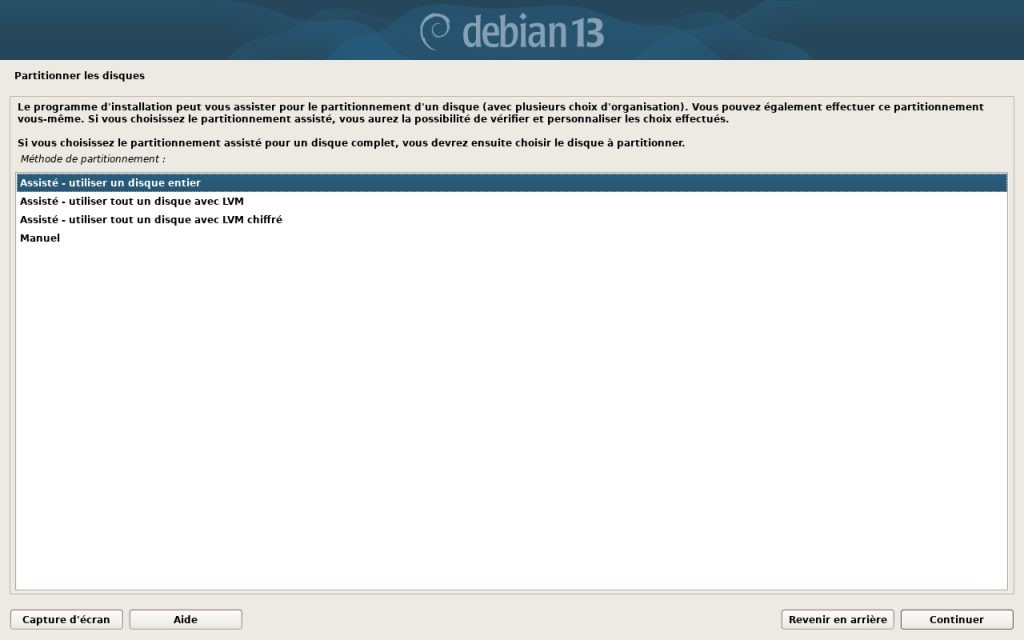
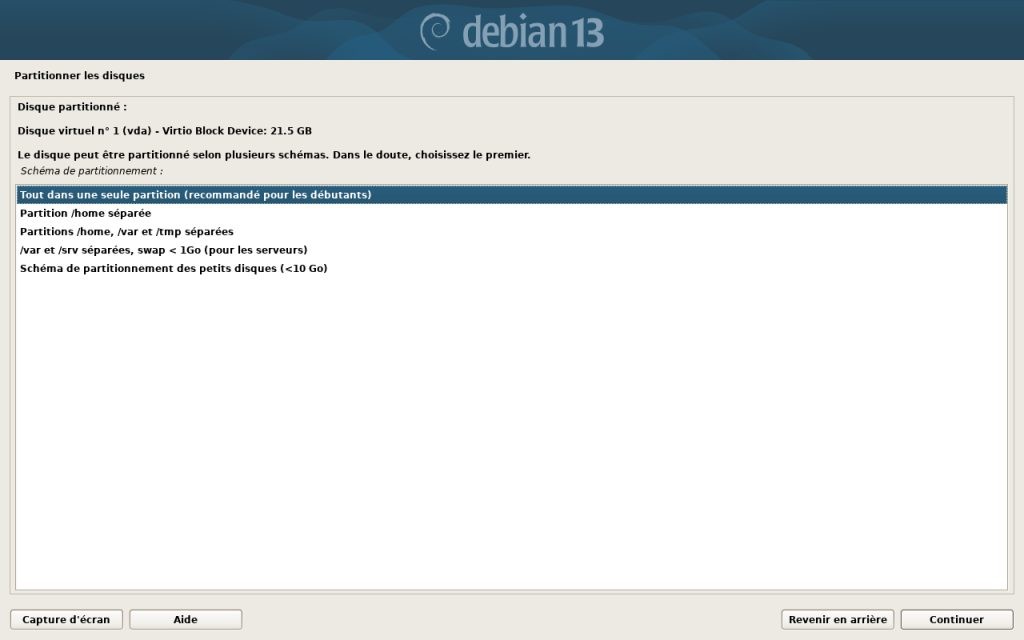
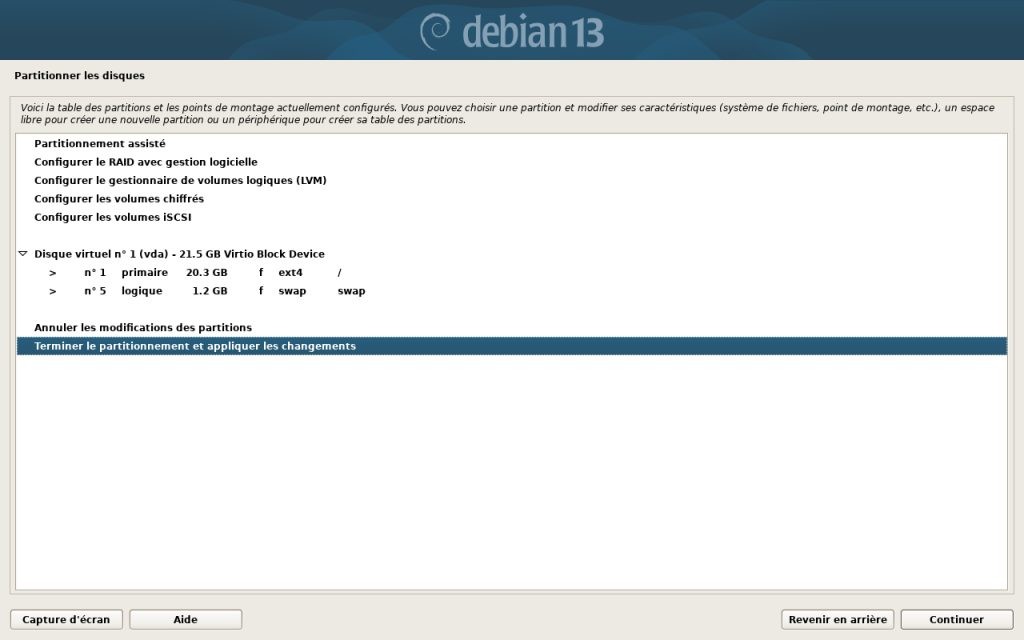
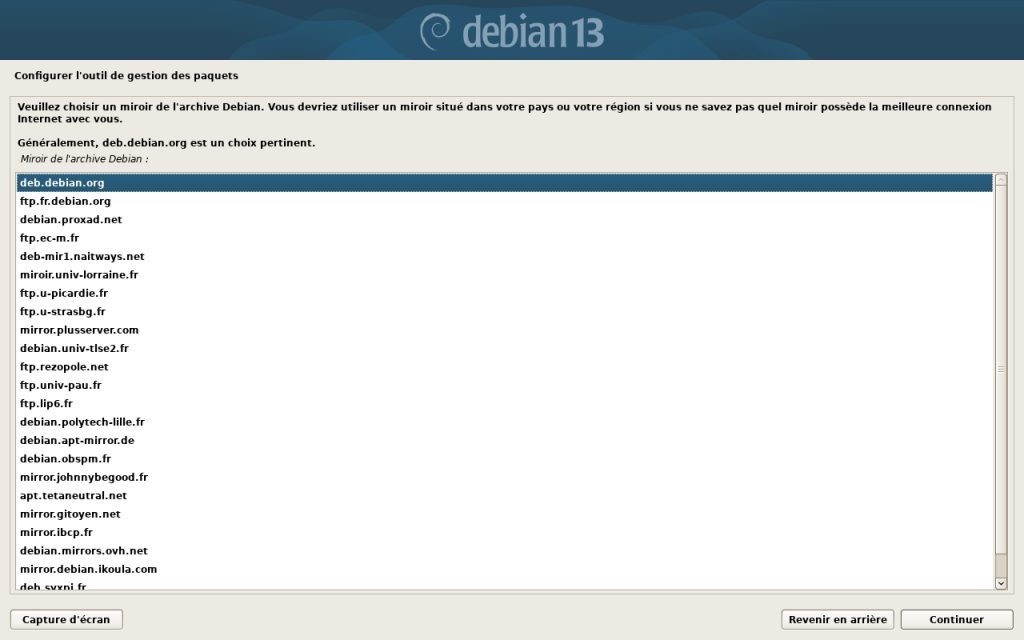
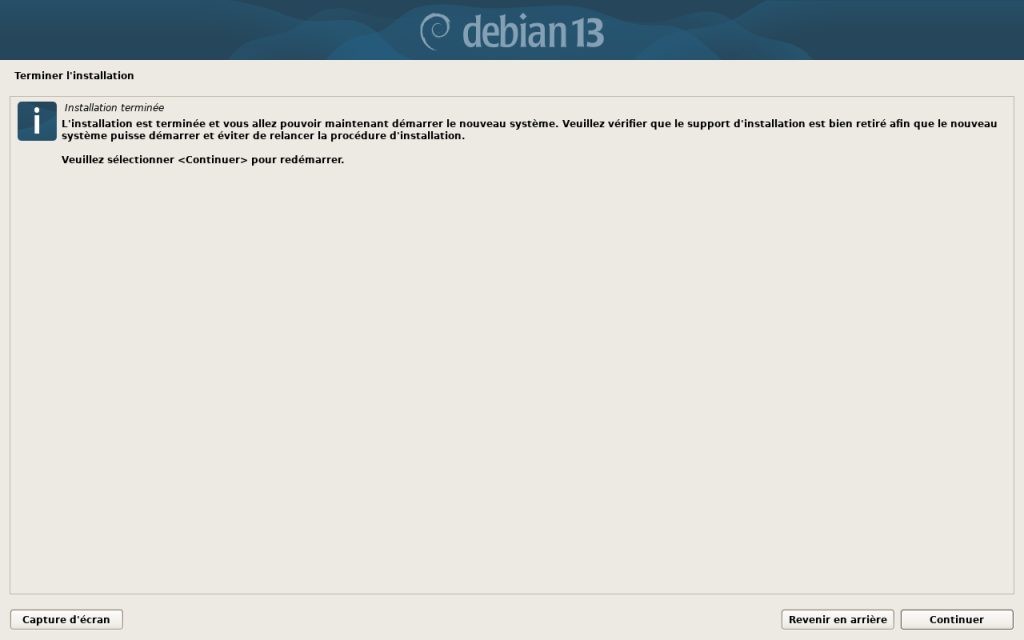
Dans la majorité du temps, pas grand chose ne sera inclus dans le Net ISO, le reste devra donc être installé à travers une connexion active au web.
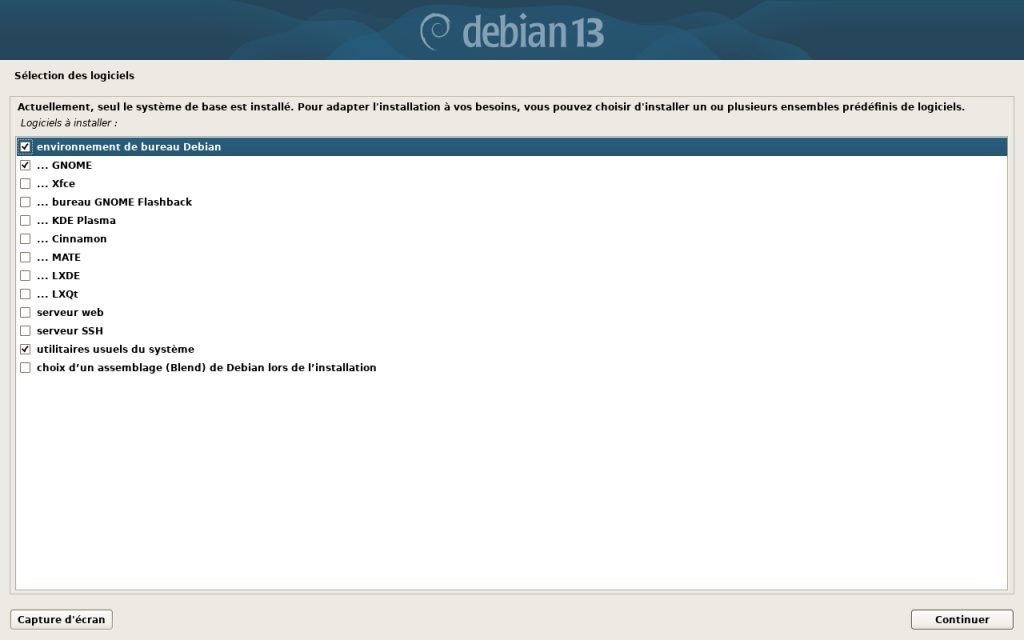
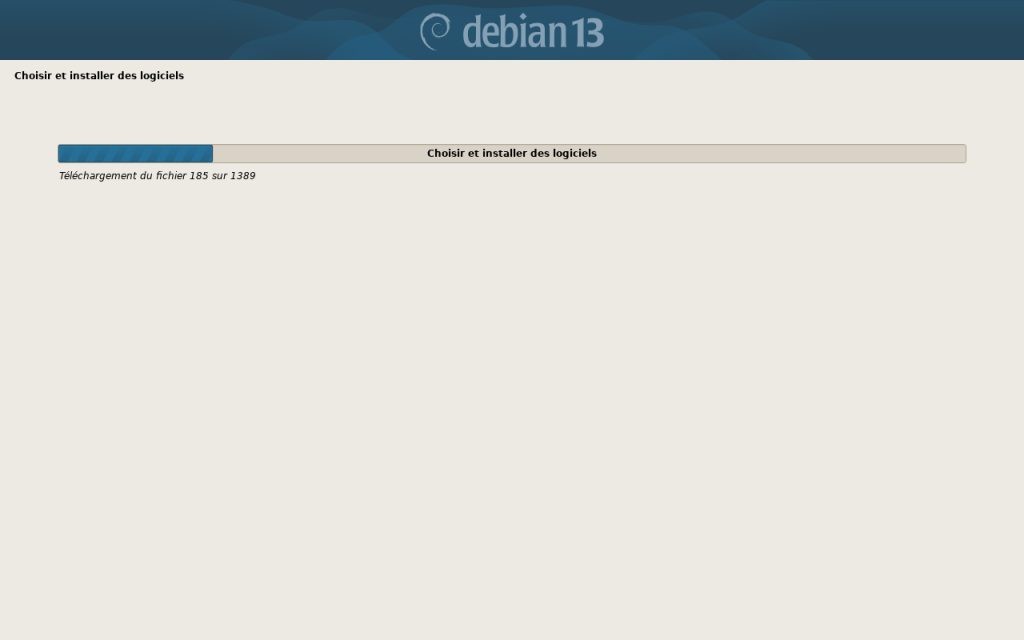
Point important à relever, vous n’aurez pas de prévisualisation du résultat avant la fin du processus d’installation de votre système.
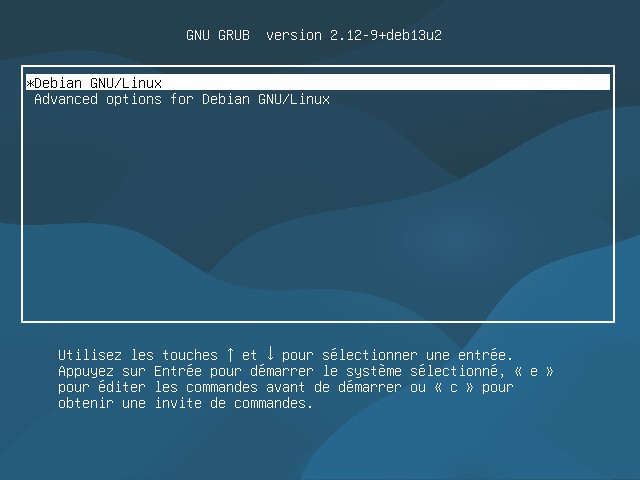
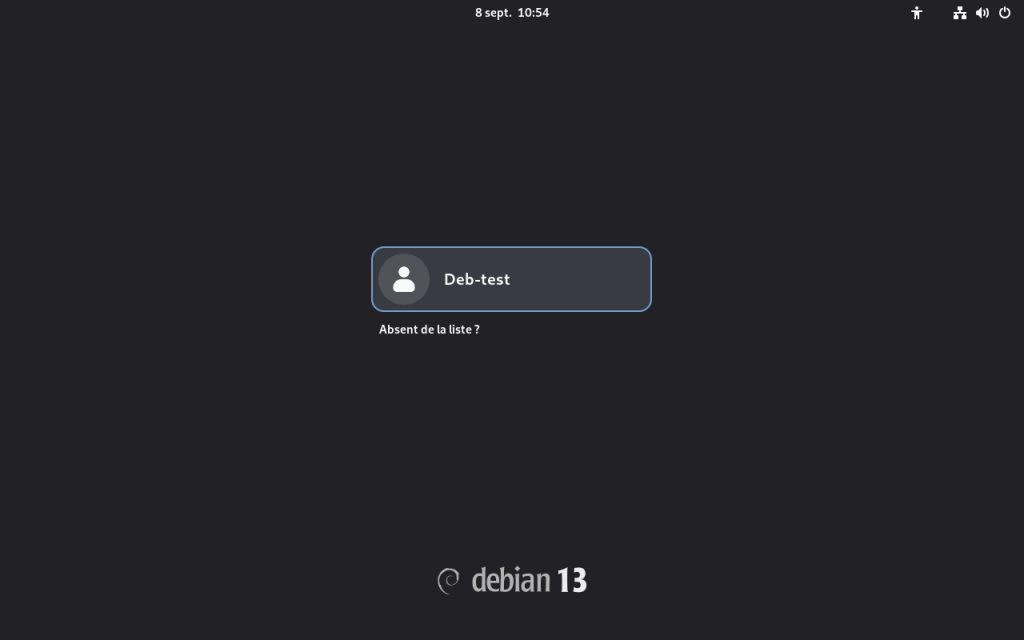
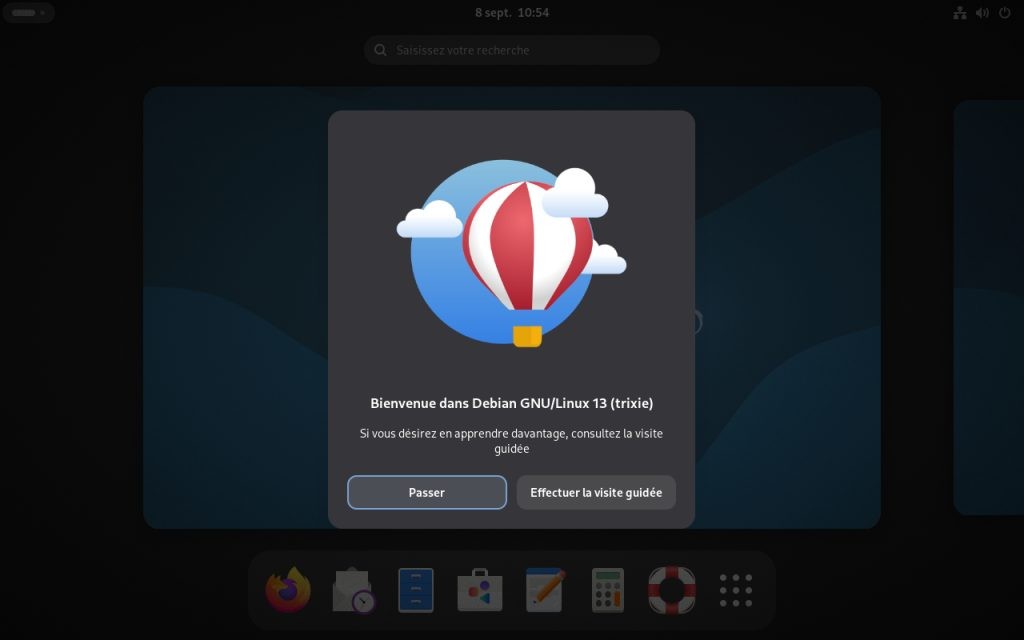
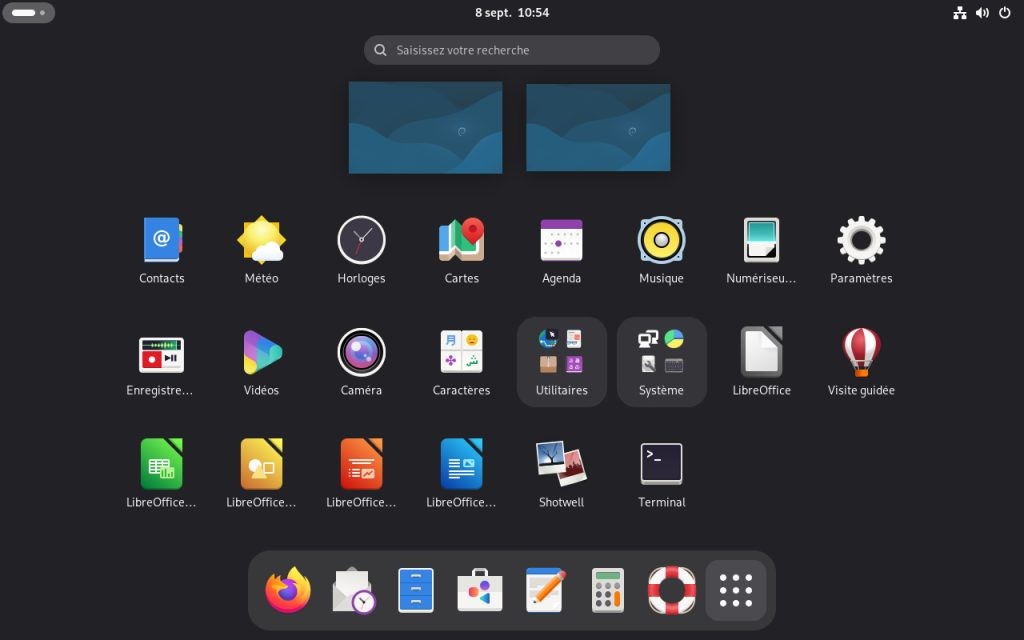
Je préconise donc un Net ISO à celles et ceux qui s’y connaissent un minimum, qui veulent personnaliser leur distribution plus en profondeur avant le premier démarrage, ou pour des homelabs/machines virtuelles (détails dans un paragraphe plus bas).
Disque dédié pour l’installation / Dual Boot
Avant de vous lancer dans une installation l’espace d’une après-midi, d’une semaine ou plus, il est très fortement recommandé d’utiliser un second disque, interne ou externe, afin de ne pas toucher à votre système actuel et fonctionnel (en cas de retour en arrière), voire de se servir des deux avant une potentielle bascule définitive vers Linux.
Si vous ne connaissez pas (ou peu) le matériel informatique, vous pouvez contacter des proches ou des professionnels pour vous équiper, voir vous installer le(s) système(s) Linux sur le disque fraîchement acquis.
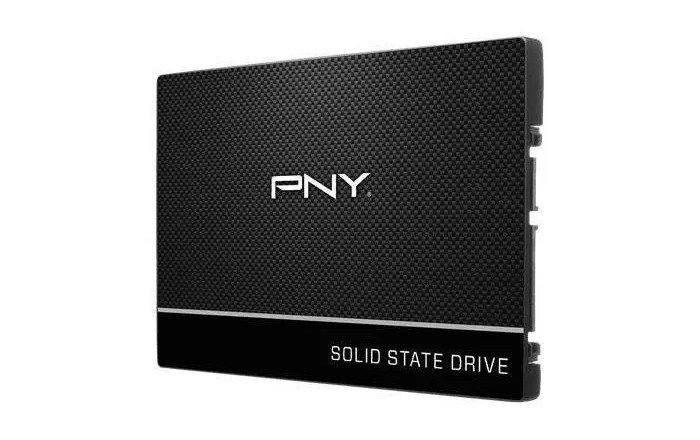
Le dual boot, ou double démarrage en français, consiste quant-à-lui à faire cohabiter un deuxième OS (Linux dans notre exemple) sur le même disque qu’un Windows ou Linux précédemment installé.
Cela fonctionne relativement bien, mais c’est une opération qui est réservé aux utilisateurs confirmés, qui maîtrisent leur sujet.
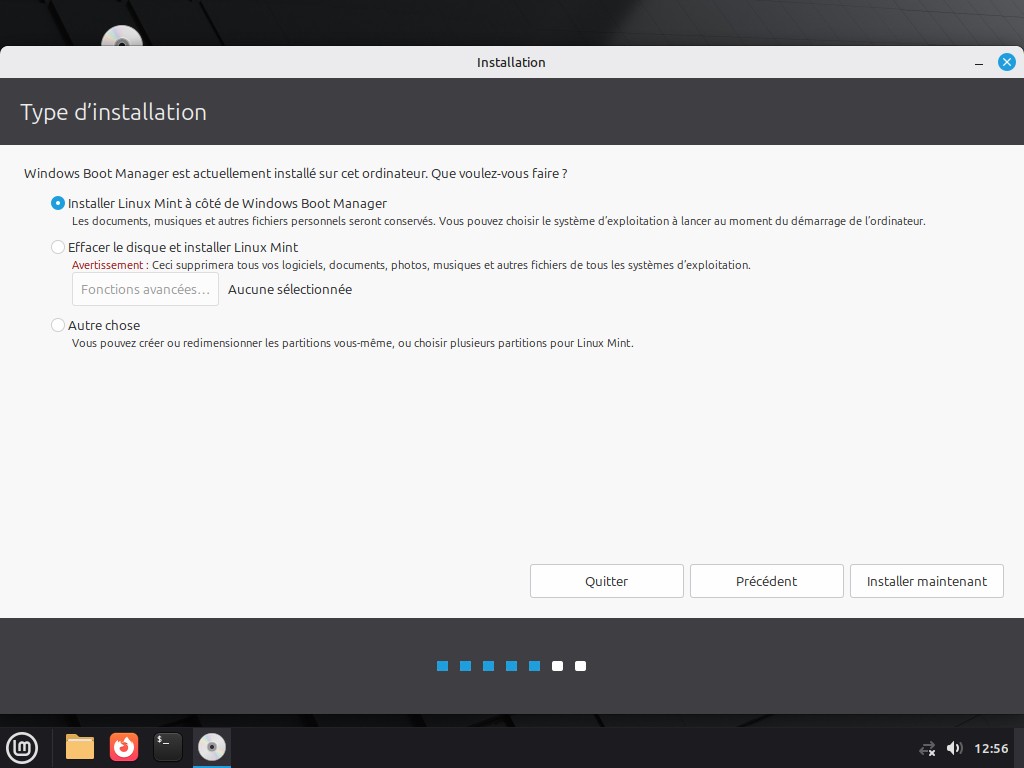
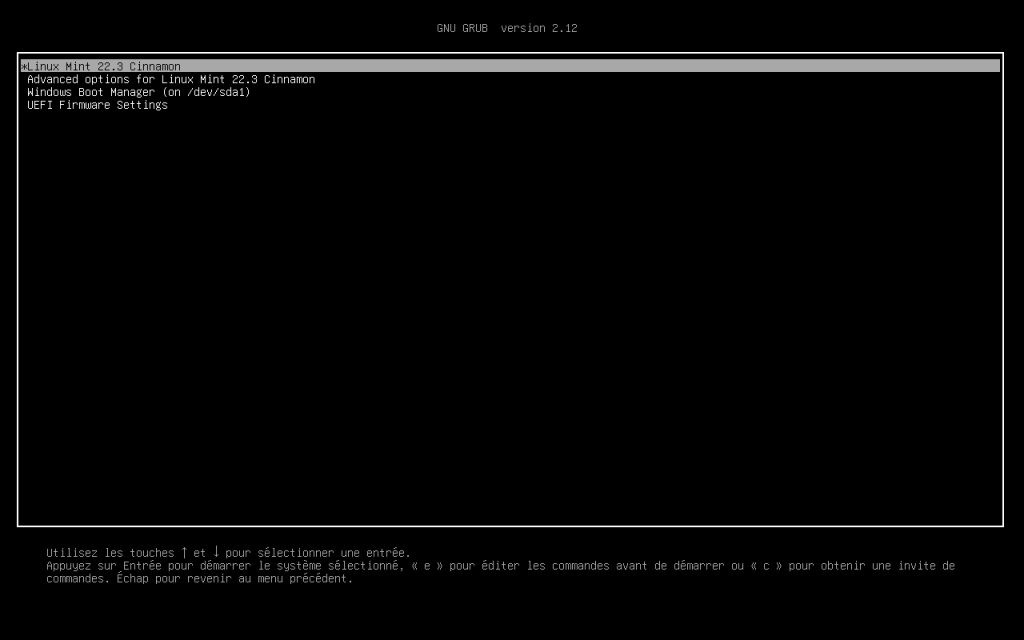
Je m’explique : il faut être sûr d’avoir assez de place libre sur le support de stockage de base pour y placer les partitions nécessaires au second système d’exploitation, sans bloquer le premier déjà présent (mises à jour futures notamment).
Autre point à prendre en compte, si le disque tombe en panne pour une raison X ou Y, vous risquez de perdre les deux systèmes d’un coup.
La machine virtuelle
Si vous êtes plus calé et/ou curieux, vous avez la voie des machines virtuelles (VM) pour expérimenter une installation complète sur des disques virtuels :
- OS dédiés homelab/professionnel : Proxmox / Unraid
- Logiciels dédiés : VirtualBox / Gestionnaire de machines virtuelles (virt-manager) / Machines (gnome-boxes)
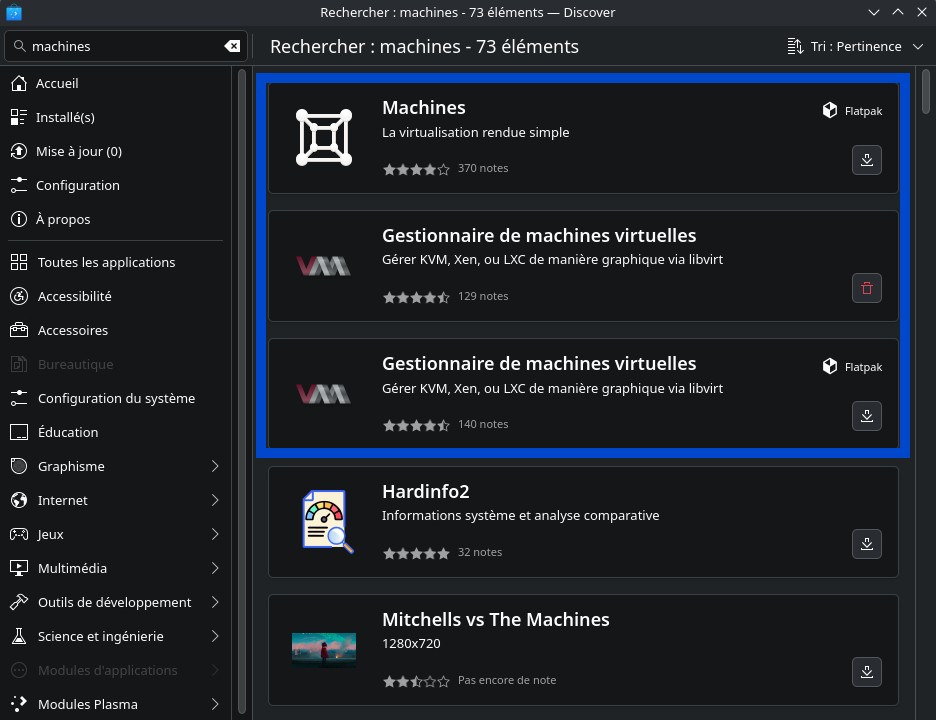
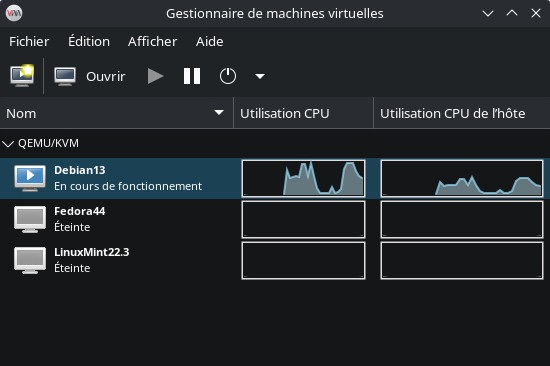
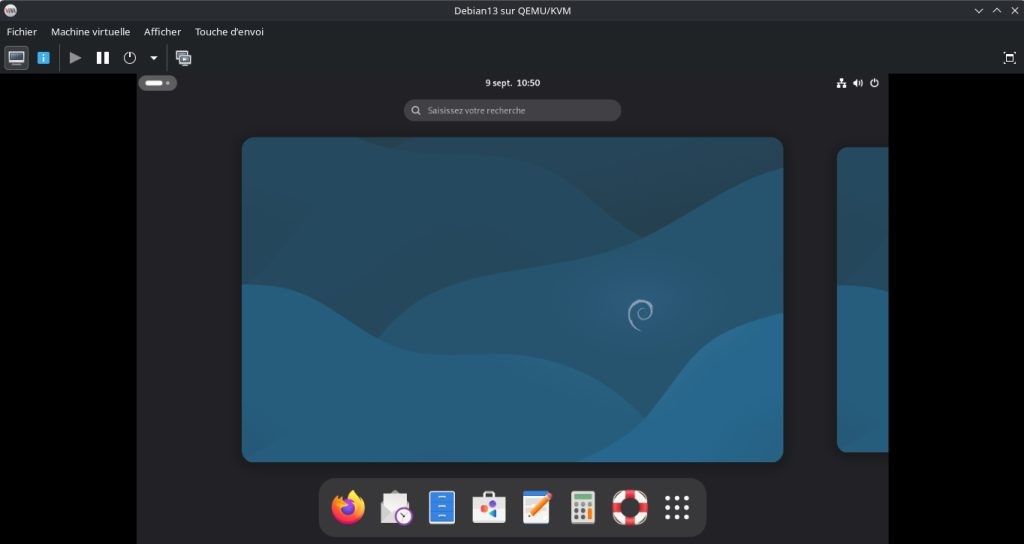
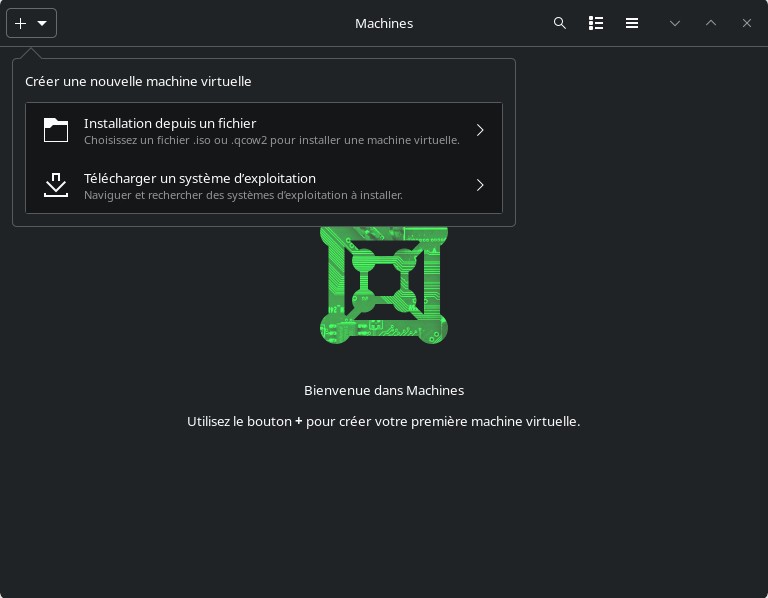
Comme pour les Live ISO, si vous n’aimez pas ce que vous essayez, une suppression de la VM et vous récupérez les ressources auparavant allouées pour un nouveau système d’exploitation.
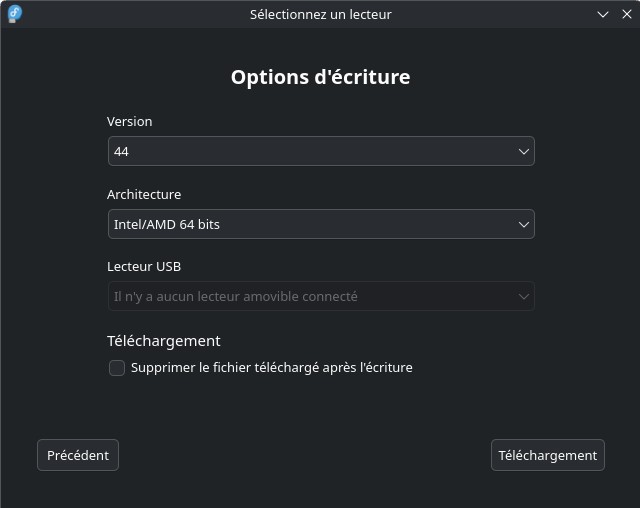
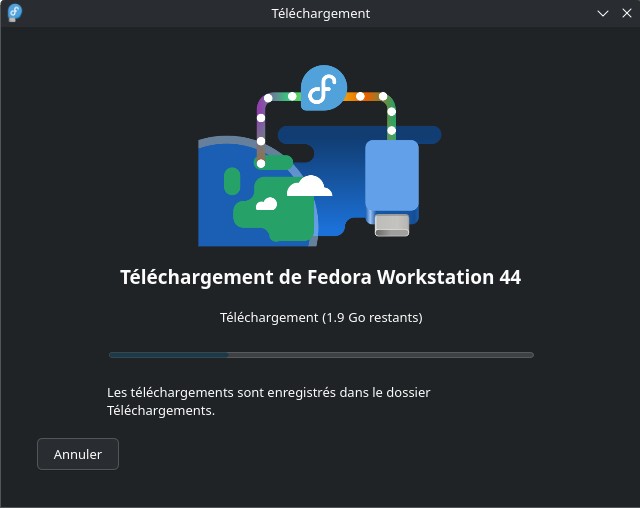
L’outil Fedora Media Writer (vu plus haut) peut s’avérer utile ici aussi, pour télécharger les images officielles de Fedora et les intégrer dans une VM, sans avoir à les flasher sur une clé USB.
Conclusion
Quelque soit votre niveau d’aisance, il y a forcément une solution pour tester Linux si vous en avez envie et/ou besoin (marre de Windows et de ses exigences télémétriques/matérielles, volonté de garder votre équipement actuel par exemple).
Cela ne se fera pas en un jour pour tout le monde, c’est certain, mais le fait de juste essayer de temps en temps, de s’intéresser aux évolutions est déjà un grand pas pour soi, et à long terme pour l’industrie informatique.
Le prochain et dernier chapitre de cette série d’introduction globale De Windows à Linux, mis en ligne le 3 octobre 2026 et visible via ce lien, porte sur les distributions à privilégier, selon les usages de chacun (bureautique, Internet, scolaire, jeu vidéo, …).
Enfin, des sujets plus techniques arriveront en fin d’année, qui traiteront entre-autre de Proton, des différents formats d’exécutables sous Linux, et tant d’autres qui ont besoin de mûrir encore un peu avant de vous être présenter.


